|自定义渲染器:如何实现Vue的跨端渲染_?

你好,我是大圣。
上一讲我们讲完了组件库的核心知识点,这一讲我们来学习一个叫Vue 3的进阶知识点:自定义渲染器,这个功能可以自定义Vue渲染的逻辑。
在给你讲清楚原理之后,我还会带你一起实现一个Canvas的渲染器实际上手体验一下。
什么是渲染器
我们都知道,Vue内部的组件是以虚拟dom形式存在的。下面的代码就是一个很常见的虚拟Dom,用对象的方式去描述一个项目。相比dom标签相比,这种形式可以让整个Vue项目脱离浏览器的限制,更方便地实现Vuejs的跨端。
{
  tag: 'div',
  props: {
    id: 'app'
  },
  chidren: [{
    tag: Container,
    props: {
      className: 'el-container'
    },
    chidren: [
      '哈喽小老弟!!!'
    ]
  }]
}
渲染器是围绕虚拟Dom存在的。在浏览器中,我们把虚拟Dom渲染成真实的Dom对象,Vue源码内部把一个框架里所有和平台相关的操作,抽离成了独立的方法。所以,我们只需要实现下面这些方法,就可以实现Vue 3在一个平台的渲染。
首先用createElement创建标签,还有用createText创建文本。创建之后就需要用insert新增元素,通过remote删除元素,通过setText更新文本和patchProps修改属性。然后再实现parentNode、nextSibling等方法实现节点的查找关系。完成这些工作,理论上就可以在一个平台内实现一个应用了。
在Vue 3中的runtime-core模块,就对外暴露了这些接口,runtime-core内部基于这些函数实现了整个Vue内部的所有操作,然后在runtime-dom中传入以上所有方法。
下面的代码就是Vue代码提供浏览器端操作的函数,这些DOM编程接口完成了浏览器端增加、添加和删除操作,这些API都是浏览器端独有的,如果一个框架强依赖于这些函数,那就只能在浏览器端运行。
export const nodeOps: Omit < RendererOptions < Node, Element > , 'patchProp' > = {
  //插入元素
  insert: (child, parent, anchor) => {
    parent.insertBefore(child, anchor || null)
  },
  // 删除元素
  remove: child => {
    const parent = child.parentNode
    if (parent) {
      parent.removeChild(child)
    }
  },
  // 创建元素
  createElement: (tag, isSVG, is, props): Element => {
    const el = isSVG ?
      doc.createElementNS(svgNS, tag) :
      doc.createElement(tag, is ? {
        is
      } : undefined)

    if (tag === 'select' && props && props.multiple != null) {
      ;
      (el as HTMLSelectElement).setAttribute('multiple', props.multiple)
    }

    return el
  }
  //...其他操作函数
}
如果一个框架想要实现实现跨端的功能,那么渲染器本身不能依赖任何平台下特有的接口。
在后面的代码中,我们通过createRenderer函数区创建了一个渲染器。通过参数options获取增删改查所有的函数以后,在内部的render、mount、patch等函数中,需要去渲染一个元素的时候,就可以通过option.createElement和option.insert来实现。
这段代码给你展现的是核心逻辑,完整版本你可以看一下Vue 3的源码。
export default function createRenderer(options) {
  const {
    insert: hostInsert,
    remove: hostRemove,
    patchProp: hostPatchProp,
    createElement: hostCreateElement,
    createText: hostCreateText,
    createComment: hostCreateComment,
    setText: hostSetText,
    setElementText: hostSetElementText,
    parentNode: hostParentNode,
    nextSibling: hostNextSibling,
    setScopeId: hostSetScopeId = NOOP,
    cloneNode: hostCloneNode,
    insertStaticContent: hostInsertStaticContent
  } = options

  function render(vnode, container) {}

  function mount(vnode, container, isSVG, refNode) {}

  function mountElement(vnode, container, isSVG, refNode) {}

  function mountText(vnode, container) {}

  function patch(prevVNode, nextVNode, container) {}

  function replaceVNode(prevVNode, nextVNode, container) {}

  function patchElement(prevVNode, nextVNode, container) {}

  function patchChildren(
    prevChildFlags,
    nextChildFlags,
    prevChildren,
    nextChildren,
    container
  ) {}

  function patchText(prevVNode, nextVNode) {}

  function patchComponent(prevVNode, nextVNode, container) {}

  return {
    render
  }
}
在每个函数实现的内部,比如mountElemnt,我们之前的实现方式是调用浏览器的API创建。
function mountElement(vnode, container, isSVG, refNode) {
  const el = isSVG ?
    document.createElementNS(....) :
    document.createElement(vnode.tag)
}
对比一下,经过渲染器抽离之后,内部的mountElmenet就会把所有document的操作全部换成options传递进来的hostCreate函数。
function mountElement(vnode, container, isSVG, refNode) {
  const el = hostCreateElement(vnode.tag, isSVG)
}
然后,我们使用后面的代码创建一个具体平台的渲染器,这也是Vue 3中的runtime-dom包主要做的事。了解了Vue中自定义渲染器的实现方式后,我们还可以基于Vue 3的runtime-core包封装其他平台的渲染器,让其他平台也能使用Vue内部的响应式和组件化等优秀的特性。
const {
  render
} = createRenderer({
  nodeOps: {
    createElement() {},
    createText() {}
    // more...
  },
  patchData
})
自定义渲染
说完了渲染器创建,我们再来看看自定义渲染。
自定义渲染器让Vue脱离了浏览器的限制,我们只需要实现平台内部的增删改查函数后,就可以直接对接Vue 3。比方说,我们可以把Vue渲染到小程序平台,实现Vue 3-minipp;也可以渲染到Canvas,实现vue 3-canvas,把虚拟dom渲染成Canvas;甚至还可以尝试把Vue 3渲染到threee.js中,在3D世界使用响应式开发。
接下来,我们一起尝试实现一个Canvas的渲染器。具体操作是这样的,我们在项目的src目录下新建renderer.js,通过这个文件实现一个简易的Canvas渲染逻辑。Canvas平台中操作的方式相对简单,没有太多节点的概念,我们可以把整个Canvas维护成一个对象,每次操作的时候直接把Canvas重绘一下就可以了。
import {
  createRenderer
} from '@vue/runtime-core'
const {
  createApp: originCa
} = createRenderer({
  insert: (child, parent, anchor) => {},
  createElement(type, isSVG, isCustom) {},
  setElementText(node, text) {},
  patchProp(el, key, prev, next) {},
});下面的代码中我们实现了draw函数,这里我们就是用Canvas的操作方法递归地把Canvas对象渲染到Canvas标签内部。
let ctx

function draw(ele, isChild) {
  if (!isChild) {
    ctx.clearRect(0, 0, 500, 500)
  }

  ctx.fillStyle = ele.fill || 'white'
  ctx.fillRect(...ele.pos)
  if (ele.text) {
    ctx.fillStyle = ele.color || 'white'
    ele.fontSize = ele.type == "h1" ? 20 : 12
    ctx.font = (ele.fontSize || 18) + 'px serif'
    ctx.fillText(ele.text, ele.pos[0] + 10, ele.pos[1] + ele.fontSize)
  }
  ele.child && ele.child.forEach(c => {
    console.log('child:::', c)
    draw(c, true)
  })

}
由于我们主体需要维护的逻辑就是对于对象的操作,所以创建和更新操作直接操作对象即可。新增insert需要维护parent和child元素。另外,插入的时候也需要调用draw函数,并且需要监听onclick事件。
const {
  createApp: originCa
} = createRenderer({
  insert: (child, parent, anchor) => {
    if (typeof child == 'string') {
      parent.text = child
    } else {
      child.parent = parent
      if (!parent.child) {
        parent.child = [child]
      } else {
        parent.child.push(child)
      }
    }
    if (parent.nodeName) {
      draw(child)
      if (child.onClick) {
        ctx.canvas.addEventListener('click', () => {
          child.onClick()
          setTimeout(() => {
            draw(child)
          })
        }, false)
      }
    }
  },
  createElement(type, isSVG, isCustom) {
    return {
      type
    }
  },
  setElementText(node, text) {
    node.text = text
  },
  patchProp(el, key, prev, next) {
    el[key] = next
  },

});
现在我们来到src/main.js中,这时候就不能直接从vue中引入createApp了,而是需要从runtime-core中导入createRenderer。
接下来,通过createRenderer用我们自已定义的renderer去创建createApp,并且重写mount函数。在Canvas的mount中,我们需要创建Canvas标签并且挂载到App上。
import {
  createRenderer
} from '@vue/runtime-core'
const {
  createApp: originCa
} = createRenderer({

    })function createApp(...args) {
      const app = originCa(...args)
      return {
        mount(selector) {
          const canvas = document.createElement('canvas')
          canvas.width = window.innerWidth
          canvas.height = window.innerHeight
          document.querySelector(selector).appendChild(canvas)
          ctx = canvas.getContext('2d')
          app.mount(canvas)
        }
      }
    }
下一步进入src/App.vue中,我们就可以在Vue组件中使用ref等响应式的写法了。我们实现了通过ref返回的响应式对象,渲染Canvas内部的文字和高度,并且点击的时候还可以修改文字。完成上面的操作,我们就实现了Canvas平台的基本渲染。
<template>
<div @click="setName('vue3真棒')" :pos="[10,10,300,300]" fill="#eee">
 <h1 :pos="[20,20,200,100]" fill="red" color="#000">累加器{{count}}</h1>
 <span :pos="pos" fill="black" >哈喽{{name}}</span>
</div>


</template>

<script setup>

import {ref} from 'vue'
const name = ref('vue3入门')
const pos = ref([20,120,200,100])
const count = ref(1)
const setName = (n)=>{
  name.value = n
  pos.value[1]+=20
  count.value+=2
}
</script>
上面的代码在浏览器里就会有下图的显示效果。我们点击Canvas后,文案就会显示为“哈喽vue3真棒”,并且黑色方块和红色方块的距离也会变大。

基于这个原理,我们其实可以做很多有意思的尝试,社区也也有越来越多开源的Vue 3的自定义渲染器,比如小程序跨端框架uni-app,Vugel可以使用Vue渲染Webgl等,你也可以动手多多体验。
比如下面的代码中,我们对three.js进行一个渲染的尝试。它的实现逻辑和Canvas比较类似,通过对于对象的维护和draw函数实现最终的绘制。在draw函数内部,我们调用three.js的操作方法去创建camera,sence,geometry等概念,最后对外暴露three.js的createApp函数。
import { createRenderer } from '@vue/runtime-core'
import \* as THREE from 'three'
import {nextTick} from '@vue/runtime-core'

let renderer

function draw(obj) {
 const {camera,cameraPos, scene, geometry,geometryArg,material,mesh,meshY,meshX} = obj
 if([camera,cameraPos, scene, geometry,geometryArg,material,mesh,meshY,meshX].filter(v=>v).length<9){
 return
 }
 let cameraObj = new THREE[camera]( 40, window.innerWidth / window.innerHeight, 0.1, 10 )
 Object.assign(cameraObj.position,cameraPos)

 let sceneObj = new THREE[scene]()

 let geometryObj = new THREE[geometry]( ...geometryArg)
 let materialObj = new THREE[material]()

 let meshObj = new THREE[mesh]( geometryObj, materialObj )
 meshObj.rotation.x = meshX
 meshObj.rotation.y = meshY
 sceneObj.add( meshObj )
 renderer.render( sceneObj, cameraObj );

}

const { createApp: originCa } = createRenderer({
 insert: (child, parent, anchor) => {
 if(parent.domElement){
 draw(child)
 }
 },
 createElement(type, isSVG, isCustom) {
 return {
 type
 }
 },
 setElementText(node, text) {
 },
 patchProp(el, key, prev, next) {
 el[key] = next
 draw(el)
 },
 parentNode: node => node,
 nextSibling: node => node,
 createText: text => text,
 remove:node=>node

});
function createApp(...args) {
 const app = originCa(...args)
 return {
 mount(selector) {
 renderer = new THREE.WebGLRenderer( { antialias: true } );
 renderer.setSize( window.innerWidth, window.innerHeight );
 document.body.appendChild( renderer.domElement );
 app.mount(renderer)
 }
 }
}
export { createApp }
然后我们在App.vue中,使用下面的代码渲染出一个立方体,并且通过ref响应式对象控制立方体偏移的监督,再通过setInterval实现立方体的动画,实现下图的反转效果。
<template>
    <div
        camera="PerspectiveCamera"
        :cameraPos={z:1}
        scene="Scene"
        geometry="BoxGeometry"
        :geometryArg="[0.2,0.2,0.2]"
        material="MeshNormalMaterial"
        mesh="Mesh"
        :meshY="y"
        :meshX="x"
    >
    </div>

</template>

<script>
import {ref} from 'vue'
export default {
    setup(){
        const y = ref(0.3)
        const x = ref(0.3)
        setInterval(()=>{
            y.value+=0.3
            x.value+=0.5
        },100)
        return {y,x}
    }
}
</script>
反转效果演示如下:
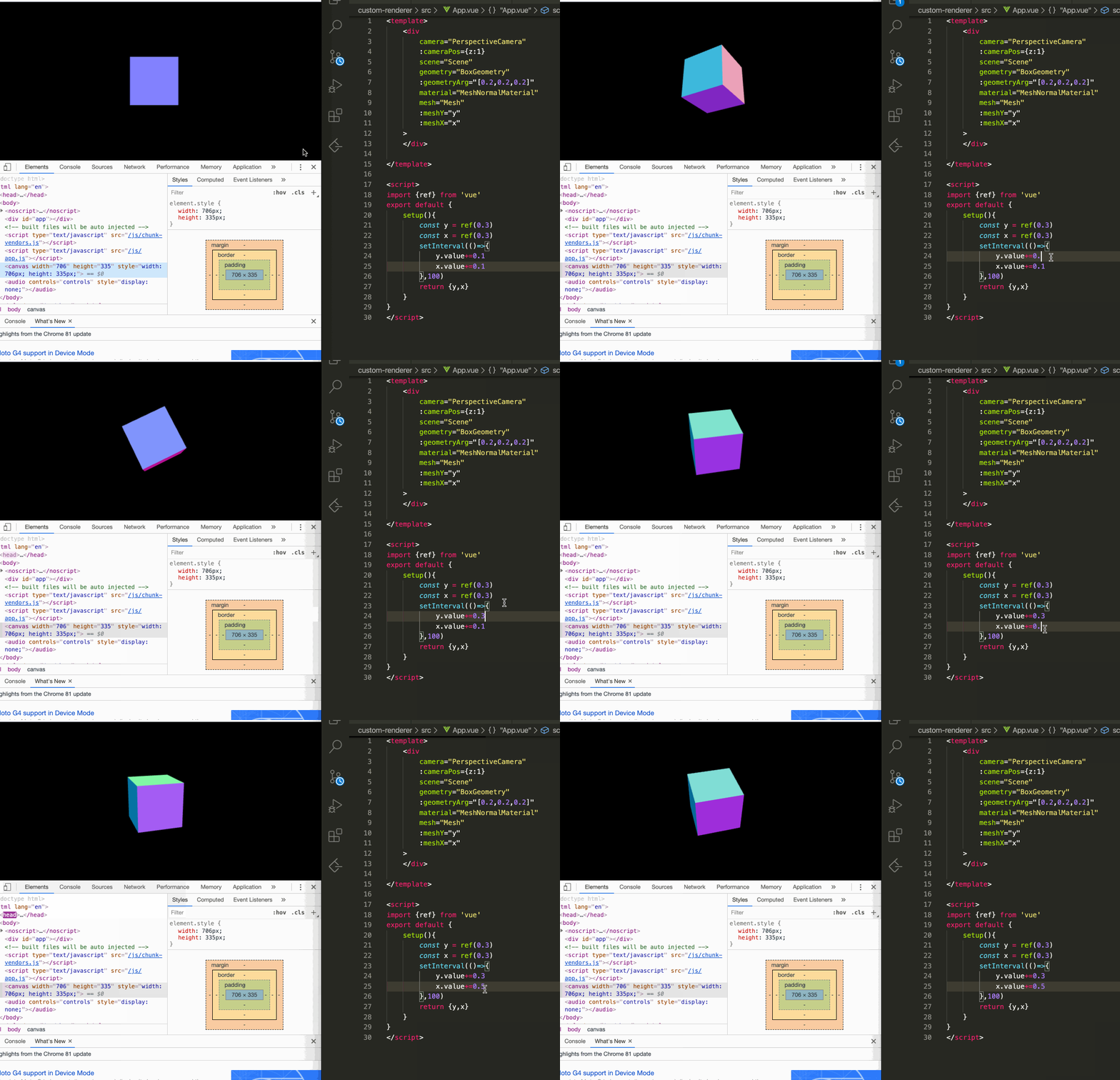
我们还可以在Canvas的封装上更进一步,并且实现对一些Canvas已有框架Pixi.js的封装,这样就可以通过Vue 3的响应式的开发方式,快速开发一个小游戏。
下面的代码中就是针对Pixi.js实现的封装函数,你可以看一下。
import {Graphics} from "PIXI.js";

export const getNodeOps = (app) => {
 return {
 insert: (child, parent, anchor) => {
 parent.addChild(child);
 },

 remove: (child) => {
 const parent = child.parentNode;
 if (parent) {
 parent.removeChild(child);
 }
 },

 createElement: (tag, isSVG, is) => {
 let element;
 if (tag === "Rectangle") {
 // 创建一个矩形
 element = new window.PIXI.Graphics();
 element.lineStyle(4, 0xff3300, 1);
 element.beginFill(0x66ccff);
 element.drawRect(0, 0, 64, 64);
 element.endFill();
 element.x = 0;
 element.y = 0;
 // Opt-in to interactivity
 element.interactive = true;

 // Shows hand cursor
 element.buttonMode = true;
 } else if (tag === "Sprite") {
 element = new window.PIXI.Sprite();
 element.x = 0;
 element.y = 0;
 } else if (tag === "Container") {
 element = new window.PIXI.Container();
 element.x = 0;
 element.y = 0;
 }

 return element;
 },

 createText: (text) => doc.createTextNode(text),

 createComment: (text) => {
 // console.log(text);
 },

 setText: (node, text) => {
 node.nodeValue = text;
 },

 setElementText: (el, text) => {
 el.textContent = text;
 },

 parentNode: (node) => node.parentNode,

 nextSibling: (node) => node.nextSibling,

 querySelector: (selector) => doc.querySelector(selector),

 setScopeId(el, id) {
 el.setAttribute(id, "");
 },

 cloneNode(el) {
 return el.cloneNode(true);
 },
 };
};
Pixi中的属性修改可以使用下面的代码,判断x、y、width和on属性不同的操作,就是用响应式包裹了Pixi的对象。关于Vue 3和Pixi实现的代码效果,你可以在GitHub看到全部的源码。
export const patchProp = (
 el,
 key,
 prevValue,
 nextValue,
 isSVG = false,
) => {
 switch (key) {
 case "x":
 case "y":
 case "width":
 case "height":
 el[key] = nextValue;
 break;
 case "on":
 Object.keys(nextValue).forEach((eventName) => {
 const callback = nextValue[eventName];
 el.on(eventName, callback);
 });
 break;
 case "texture":
 let texture = PIXI.Texture.from(nextValue);
 el.texture = texture;
 break;
 }
};
总结
今天聊的内容到此就结束了,我们来总结一下今天学到的知识点。
首先我们了解了自定义渲染器的原理,就是把所有的增删改查操作暴露出去,使用的时候不需要知道内部的实现细节,我们只需要针对每个平台使用不同的API即可。
你可以这样理解,就像武侠小说中高手可以通过给你传输内力的方式控制你进行比武。我们打出去的每招每式都是来源于背后的高手,只不过自己做了简单的适配。在Vue渲染器的设计中就把document所有的操作都抽离成了nodeOps,并且通过调用Vue的createRenderer函数创建平台的渲染器。
这样一来,只要我们实现了Canvas平台的增删改查,就可以在Canvas的世界中使用Vue的响应式语法控制绘图和做游戏,Vue生态中对小程序和原生app的支持原理也是基于自定义渲染器实现的。
其实,自定义渲染器也代表着适配器设计模式的一个实践。除了自定义渲染器 API 的学习,我们也要反思一下自己现在负责的项目中,有哪些地方为了不同的接口或者平台写了太多的判断代码,是否也可以使用类似自定义渲染器的逻辑和模式,把多个组件、平台、接口之间不同的操作方式封装成一个核心模块,去进行单独函数的扩展。
思考题
最后留个思考题给你,Vue如何在node环境中渲染呢?欢迎在评论区分享你的答案,我们下一讲再见!